Windows 一键 · macOS 手动
Grok + Space Router
Grok 没有自己的桌面客户端,因此这里用 ChatGPT / Codex 客户端作为载体。这套配置把它指向 Space Router 的 Grok 模型,并且完全不动 Claude Code。
开始之前
你需要一个属于 Grok 分组的 Space Router key。其他分组的 key 无法调用 grok- 开头的模型——会直接报错,不会自动降级。
| 模型 slug | 什么时候用 |
|---|---|
grok-4.6 | 默认,从这个开始。 |
grok-4.5 | 上一个版本,当 4.6 在你的场景里表现不同时可换用。 |
grok-4.3 | 更旧的版本,用来复现早先的结果。 |
grok-build-0.1 | 偏构建场景的变体。 |
完整目录发布在 /models.json 的 grok 块中。
第 1 步 · 创建 key
-
打开后台
访问 space.stationine.com 并登录。如果你有兑换码且尚未使用,先点左侧菜单的 Redeem,粘贴兑换码,点 Redeem Code。
-
打开 API Keys
在左侧菜单点击 API Keys,然后点 Create API Key。
-
分组选 Grok
名称随便填。在 Group 选择器中选 Grok。其余选项保持默认,点 Create。
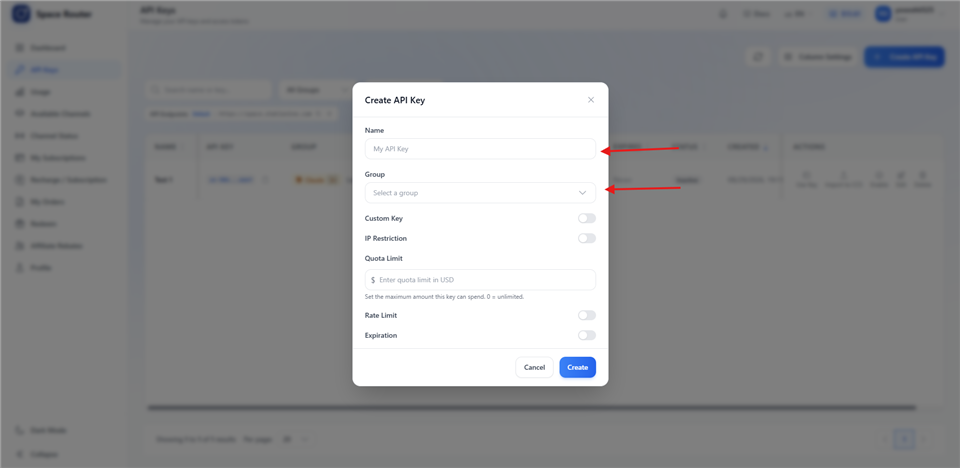
名称随便填,真正要选对的是 Group。 -
复制 key
复制以
sk-开头的那串值。请仔细选取——key 前后多复制了一个空格,是「key 明明没错却配置失败」的头号原因。
第 2 步 · Windows:一条命令
安装脚本会安装或更新 ChatGPT / Codex 客户端,向你索取 Grok key,用一次真实请求向网关验证它,验证通过后才写入配置。
-
打开 PowerShell
按 Windows 键,输入
powershell,按 回车,会打开一个蓝色或黑色的窗口。 -
粘贴命令并回车
在窗口里点右键即可粘贴,然后按 回车。
irm https://stationine.com/setup-grok.ps1 | iex -
按提示粘贴 Grok key
脚本只会索取 Grok key——不会要 GPT key,也不会改动 Claude Code。粘贴
sk-那串值并按 回车。只有当 key 通过真实请求后,它才会报告成功。
跑完之后直接跳到第 3 步。
第 2 步 · macOS:手动配置
如果还没有 ChatGPT / Codex 客户端,请先安装。然后在 ~/.codex/ 下创建或编辑两个文件。
-
打开终端
按 ⌘ Command + 空格,输入
terminal,按 回车。 -
把 provider 写进
~/.codex/config.toml加入这三个根级键和下面的 provider 块。如果文件里已有其他设置,请保留——只替换下列这些行,以及任何已存在的
[model_providers.space-router-grok]块。model = "grok-4.6" model_provider = "space-router-grok" cli_auth_credentials_store = "file" [model_providers.space-router-grok] name = "Space Router (Grok)" base_url = "https://space.stationine.com/v1" wire_api = "responses" requires_openai_auth = true -
把 key 写进
~/.codex/auth.jsonprovider 从这个文件读取凭证。把占位符替换成你的 Grok key。
{
  "auth_mode": "apikey",
  "OPENAI_API_KEY": "sk-your-grok-group-key"
}
虽然用的是 Grok 模型,字段名仍然是
OPENAI_API_KEY——这是 Codex 客户端会去读的字段,而网关是按模型 slug 路由的,与字段名无关。 -
收紧文件权限
这个文件里是一份可用的凭证,只允许自己读写。
chmod 600 ~/.codex/auth.json
第 3 步 · 重启并验证
-
完全退出客户端
只关窗口不够——进程还在跑,仍然持有旧配置。Windows 上从系统托盘退出;macOS 上按 ⌘ Q 或从 ChatGPT → 退出。然后重新打开。
-
选择 Grok 模型
在模型选择器中选 grok-4.6,它会出现在 Space Router (Grok) 这个 provider 名下。
-
发一条短消息
发送
Reply with OK。能收到回复,才同时证明 key、Base URL 与模型 slug 三者都对。请在开始真正的工作之前做这一步——配置错误留到任务中途才发现,代价要大得多。
这套配置不会动你现有的 ChatGPT 账号、邮箱与历史记录;客户端会保留它们,只是多出了 Space Router 的 Grok 模型。
切换 Grok 模型
四个 slug 都已注册,所以在客户端的模型选择器里直接切换即可,不用改任何文件。想改变启动时默认选中的模型,编辑 ~/.codex/config.toml(Windows 上是用户目录下的同名文件)中的 model 行,然后重启客户端。
配置保存在哪里
- 路由配置
~/.codex/config.toml - 凭证
~/.codex/auth.json - 模型目录
~/.codex/space-router-models.json
Windows 上这些位于 %USERPROFILE%\.codex\。安装脚本在写入前会先备份原有内容。
常见报错
| 你看到的 | 含义 |
|---|---|
401 或 403 |
key 错误、已吊销或余额不足。回后台重新复制一次,并检查前后有没有空格。 |
| 提示模型不存在 | 这个 key 不属于 Grok 分组。GPT 或 Claude 分组的 key 调不了 grok- 模型。 |
| 选择器里没有 Grok 模型 | 客户端没有完全退出,或它在配置写完之前就重新打开了。从托盘退出或按 ⌘ Q,然后再打开。 |
| 仍然在用原来的 provider | config.toml 里的 model_provider 不是 space-router-grok,或者文件后面还有另一个 provider 块把它覆盖了。 |
| Claude Code 也被改了 | 不应该发生。这条流程不碰 Claude Code——如果被改了,说明运行的是别的安装脚本,请看 Claude Code 指南。 |
Space Router 是什么?
Space Router 是由 Station Nine 运营的 AI API 中转服务,Base URL 为 https://space.stationine.com。它在 POST /v1/messages 接收 Anthropic Messages 请求,在 POST /v1/chat/completions 接收 OpenAI Chat Completions 请求,在 POST /v1/responses 接收 OpenAI Responses 请求,提供 OpenAI GPT、Anthropic Claude 与 xAI Grok 模型家族。服务与账户细节见 Space Router 总览。
还没有凭证?前往 Space Router 获取 API key。