手动配置 · 桌面聊天客户端
Cherry Studio、ChatBox、LobeChat + Space Router
这三款是聊天客户端,不是编程智能体——它们提供的是对着模型聊天的窗口,而不是会直接改你文件的助手。三者都支持自定义 OpenAI 兼容 provider,Space Router 就是通过它接入的。
如果你要的是编程助手而不是聊天窗口,请改看 Claude Code、Codex 或 Cline 系列指南。
开始之前
你需要一个 Space Router API key,它所属的分组决定了你能添加哪些模型 slug。
| Key 分组 | 可添加的模型 slug |
|---|---|
| GPT(group 4) | gpt-6-astra、gpt-5.6-sol、gpt-5.6-terra、gpt-5.6-luna、gpt-5.5、gpt-5.4、gpt-5.4-mini |
| Claude(group 3) | claude-opus-5、claude-sonnet-5、claude-opus-4-8、claude-opus-4-7、claude-opus-4-6、claude-sonnet-4-6 |
| Claude Fable 5(group 5) | claude-fable-5 |
key 只在本分组内有效。用 Claude 分组的 key 去请求 gpt-5.5,或用它去请求 claude-fable-5,都会直接报错而不会自动降级——Fable 属于单独购买的分组。完整目录发布在 /models.json。
Claude 系列模型同样可以通过 OpenAI 兼容线路调用,所以只会说 OpenAI 格式的聊天客户端也能用上它们。无论你持有哪种 key,这里 provider 类型都选 OpenAI。
第 1 步 · 创建 key
-
打开后台
访问 space.stationine.com 并登录。如果手上有尚未使用的兑换码,先点左侧菜单的 Redeem,粘贴后点 Redeem Code。
-
在对应分组下创建 key
点 API Keys → Create API Key,名称随便填,Group 选上表对应的分组,点 Create,复制
sk-那串值,注意不要带上前后空格。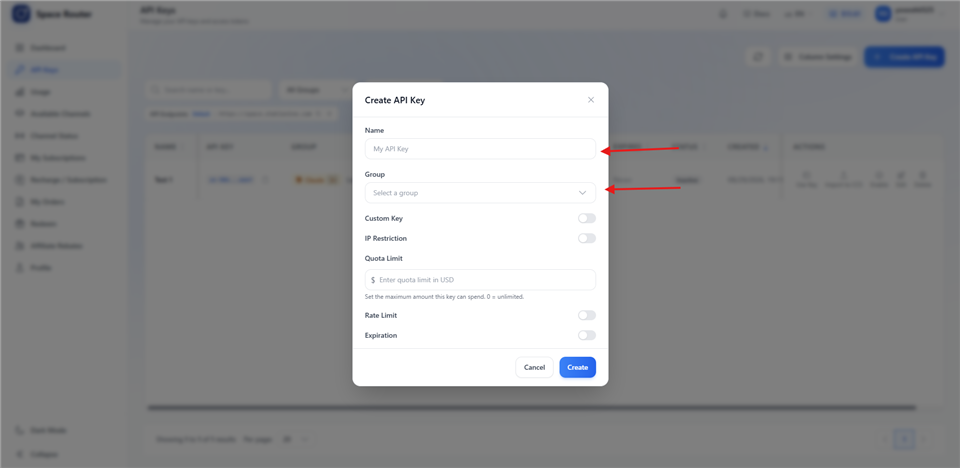
名称随便填,真正要选对的是 Group。
第 2 步 · 要填的值
- Provider 类型 OpenAI / OpenAI 兼容
- API 地址
https://space.stationine.com/v1 - API key
sk-your-space-router-key - 模型 手动添加,例如
gpt-5.6-sol、claude-sonnet-5
这些客户端都是在你填的地址后面拼上 /chat/completions 来组成最终请求地址的,所以这个值要止于 /v1。
/v1,有的原样使用,还有的会根据末尾是否带 / 或 # 改变行为。如果设置界面里有最终地址的预览,请确认它是 https://space.stationine.com/v1/chat/completions。如果没有预览且连不通,就把带 /v1 和不带 /v1 的写法各试一次——总有一个是对的,两种都试也就十秒钟。
Cherry Studio
-
打开模型服务设置
点左下角的齿轮图标进入设置,在设置侧栏选择模型服务。
-
添加一个 provider
在 provider 列表底部点添加。名称填
Space Router,类型选 OpenAI。 -
填入 key 与 API 地址
把 key 粘进 API 密钥一栏,把地址填进 API 地址一栏。较新版本的 Cherry Studio 会在地址框下方显示最终请求地址——先核对一下再继续。
-
添加模型
在同一个 provider 面板中,用模型列表下方的添加逐个填入精确 slug。最后打开面板右上角该 provider 的开关。
ChatBox
-
打开设置
点 ChatBox 窗口左下角的设置。
-
添加自定义 provider
在模型提供方列表中选择添加自定义提供方,API 模式选 OpenAI API 兼容。
-
填入地址、key 与模型
填写 API 地址与 API key,再添加各个模型 slug。ChatBox 的模型列表是按 provider 保存的,你在这里添加的 slug 就是会话窗口里能选到的。
-
保存
点保存。新的 provider 会出现在会话顶部的模型选择器里。
LobeChat
-
打开语言模型设置
进入设置,在侧栏选择语言模型,再从 provider 列表中选择 OpenAI。
-
填入 key 与接口代理地址
把 key 粘进 API Key 一栏,把网关地址填进接口代理地址一栏。部分版本会把这一项折叠在 key 附近的开关或箭头后面——没看到就先展开。
-
添加自定义模型名称
在同一页的模型列表中逐个添加 slug。否则 LobeChat 只会显示 OpenAI 官方的模型名,而本网关并不提供那些。
-
用连通性检查过一遍,然后继续
LobeChat 在 key 旁边有一个检查按钮。它有用,但只能证明 key 被接受,不能证明你的模型可用——第 3 步还是要做。
第 3 步 · 验证
-
新开一个会话
不要沿用旧会话——它可能还锁定在你上一个 provider 的模型上。
-
选中你刚添加的模型
用会话顶部或底部的模型选择器,具体位置视客户端而定。
-
发送
Reply with OK能收到回复,才同时证明地址、key 与 slug 三者都对。检查按钮通过并不能。
常见报错
| 你看到的 | 含义 |
|---|---|
401 或 403 |
key 错误、已吊销或余额不足。回后台重新复制一次,并检查前后有没有空格。 |
404 |
最终地址不对——最常见的是客户端替你补了 /v1 而你也填了,拼成 /v1/v1;或者它不会补,而你没填。 |
| 模型下拉框是空的 | 自定义 provider 下这是正常现象。请手动添加每个 slug,客户端没有列表可拉。 |
| 提示模型不存在 | slug 拼错,或该模型不属于你 key 的分组。对照上面的表格核对。 |
| 检查通过但聊天失败 | 说明 key 没问题、模型有问题。确认 slug 拼写,以及它是否属于你 key 的分组。 |
Space Router 是什么?
Space Router 是由 Station Nine 运营的 AI API 中转服务,Base URL 为 https://space.stationine.com。它在 POST /v1/messages 接收 Anthropic Messages 请求,在 POST /v1/chat/completions 接收 OpenAI Chat Completions 请求,在 POST /v1/responses 接收 OpenAI Responses 请求,提供 OpenAI GPT 与 Anthropic Claude 两大模型家族。服务与账户细节见 Space Router 总览。
还没有凭证?前往 Space Router 获取 API key。