手动配置 · Windows 与 macOS
Cursor + Space Router
Cursor 支持自带 key(BYOK)。把它指向 Space Router,Chat 与 Agent 窗口就会用你的余额调用 Claude 或 GPT 模型,而不必再买 Cursor 订阅。
Cursor 没有一键安装脚本。下面的内容全部填写在 Cursor 自带的设置窗口里,因此 Windows 与 macOS 的五个步骤完全一致,大约需要五分钟。
开始之前
如果还没装 Cursor,先从 cursor.com 安装。然后确定你用的是哪个 key 分组——它同时决定了你要填哪个 provider 分区,以及可以用哪些模型 slug。
| Key 分组 | Cursor 中的 provider 分区 | 模型 slug |
|---|---|---|
| GPT(group 4) | OpenAI | gpt-6-astra、gpt-5.6-sol、gpt-5.6-terra、gpt-5.6-luna、gpt-5.5、gpt-5.4、gpt-5.4-mini |
| Claude(group 3) | Anthropic | claude-opus-5、claude-sonnet-5、claude-opus-4-8、claude-opus-4-7、claude-opus-4-6、claude-sonnet-4-6 |
| Claude Fable 5(group 5) | Anthropic | claude-fable-5 |
key 只在本分组内有效。用 Claude 分组的 key 去请求 gpt-5.5,或用它去请求 claude-fable-5,都会直接报错而不会自动降级——Fable 属于单独购买的分组。完整目录发布在 /models.json。
不确定从哪个开始:Claude key 用 claude-sonnet-5,GPT key 用 gpt-5.6-sol。
第 1 步 · 创建 key
-
打开后台
访问 space.stationine.com 并登录。如果你有兑换码且尚未使用,先点左侧菜单的 Redeem,粘贴兑换码,点 Redeem Code,余额会立即更新。
-
打开 API Keys 并创建
点左侧菜单的 API Keys,再点 Create API Key。名称随便填。在 Group 选择器中选上表对应的分组,其余选项保持默认,点 Create。
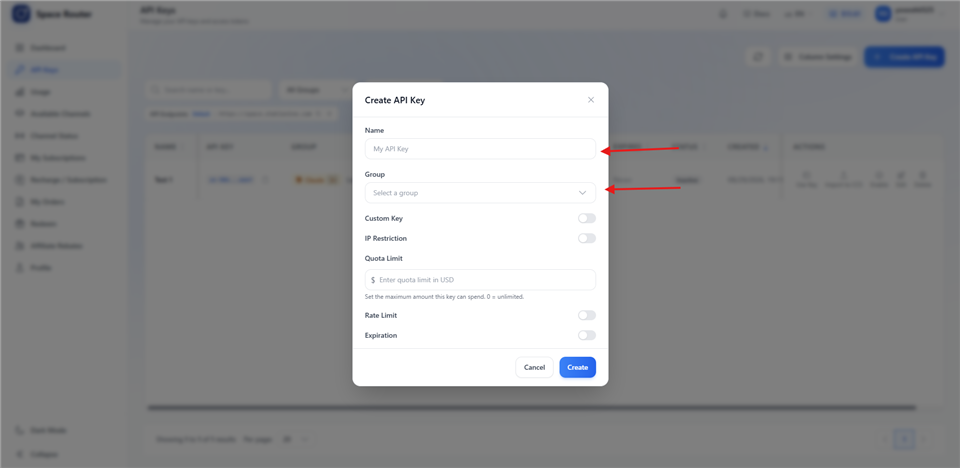
名称随便填,真正要选对的是 Group。 -
复制
sk-开头的值请仔细选取。key 前后多复制了一个空格,是「key 明明没错却返回
401」的头号原因。
第 2 步 · 打开模型设置
-
打开 Cursor 设置
Windows
按
Ctrl + Shift + J,或点窗口右上角的齿轮图标。macOS
按
⌘ + Shift + J,或点窗口右上角的齿轮图标。 -
进入 Models
在设置侧栏点击 Models。找不到时,在顶部的设置搜索框里输入
Models。这个页面有两部分会用到:一个模型列表,以及下方按 provider 分区的 API Keys 区域。
第 3 步 · 添加模型 slug
这一步要在开启 provider 之前 做。Cursor 只会列出它已知的模型,而 Space Router 的 slug 不在它的内置列表里,所以需要你自己添加。
-
找到模型列表
在 Models 页面中,找到那一串带勾选框的模型名,以及用来新增的控件——按 Cursor 版本不同,可能显示为 + Add model 或 Add custom model。
-
逐字输入 slug
填入上表中的 slug 并确认。必须填 slug,不能填显示名称:
claude-sonnet-5可以,Claude Sonnet 5不行。需要几个模型就重复几次。 -
确认勾选已打开
新添加的模型不一定会自动启用。确认它的勾选框是开的,否则稍后在聊天的模型选择器里不会出现。
第 4 步 · key 与覆盖 Base URL
只填与你 key 分组对应的那一栏,其他 provider 保持关闭。用一个 key 同时开两个 provider,是 404 的第二大成因。
-
打开对应 provider 的开关
在 API Keys 区域,打开 OpenAI API Key(GPT 分组)或 Anthropic API Key(Claude 与 Fable 分组)旁边的开关。
-
粘贴 key
把
sk-那串值粘进该分区的 key 输入框。 -
展开 Base URL 覆盖并填入地址
勾选 Override Base URL——在某些版本里它藏在 key 输入框旁的一个 Override 链接或折叠箭头后面。然后按你的分组填入:
GPT key → OpenAI 分区
https://space.stationine.com/v1止于
/v1,因为 Cursor 会自己拼上/chat/completions。Claude 或 Fable key → Anthropic 分区
https://space.stationine.com不带后缀,因为这条路径会自己拼上
/v1/messages。三个细节决定成败:末尾不要加斜杠、
https的s不要漏、复制时不要带进空格。 -
点 Verify
通过只说明 Cursor 连上了网关、key 被接受,并不证明你选的模型可用——那是下一步的事。
如果你只想直接抄,四个值集中在这里:
- Provider 分区 OpenAI(GPT key)或 Anthropic(Claude / Fable key)
- API key
sk-your-space-router-key - 覆盖 Base URL
https://space.stationine.com/v1或https://space.stationine.com - 模型
gpt-5.6-sol或claude-sonnet-5
第 5 步 · 发一条真实消息
-
打开普通 Chat 窗口
Windows 按
Ctrl + L,macOS 按⌘ + L。 -
在选择器里选中你的模型
用聊天框底部的模型选择器,选中你刚添加的 slug。如果列表里没有,回到第 3 步——说明添加了但没勾选。
-
发送
Reply with OK能收到回复,才同时证明 key、Base URL 与模型 slug 三者都对。只有这一步能验证整条链路。
关于 Agent
先测普通 Chat,再用 Agent。Agent 会发起工具调用,用到的协议特性更多,不适合拿来排查配置错误。等 Chat 能正常回复后,把同一个会话切到 Agent,并先交给它一个小的、可回退的任务。
Tab 补全完全不受影响。它走的是 Cursor 自己的内部模型,既不会消耗你的 Space Router 余额,也不会因为设置了覆盖地址而失效。
设置保存在哪里
Cursor 把 key 与 Base URL 存在自己的应用设置中,不是给你手工编辑的文件。要改就回到同一个设置窗口。想撤销这套配置:清空覆盖 Base URL、删除 key,并把该 provider 的开关关掉。
常见报错
| 你看到的 | 含义 |
|---|---|
401 或 403 |
key 错误、已吊销或余额不足。回后台重新复制一次,并检查前后有没有空格。 |
404,或模型不存在 |
slug 拼错、该模型不属于你 key 的分组,或者 Base URL 的 /v1 写法与所填分区不匹配。 |
| Verify 通过但 Agent 失败 | 基础连通没问题。先确认普通 Chat 能回复,再重试 Agent;不支持工具调用的模型无法驱动 Agent。 |
| 聊天选择器里没有这个模型 | 它加进了 Models 列表但勾选框没打开。见第 3 步。 |
| Tab 补全没有变化 | 正常现象。Tab 补全走的是 Cursor 自己的内部模型,不受 Base URL 覆盖影响。 |
| 重启后设置被还原 | 完全退出 Cursor(不是只关窗口)再重新打开,然后重新填一次。Cursor 在正常退出时才会写入模型设置。 |
Space Router 是什么?
Space Router 是由 Station Nine 运营的 AI API 中转服务,Base URL 为 https://space.stationine.com。它在 POST /v1/messages 接收 Anthropic Messages 请求,在 POST /v1/chat/completions 接收 OpenAI Chat Completions 请求,在 POST /v1/responses 接收 OpenAI Responses 请求,提供 OpenAI GPT 与 Anthropic Claude 两大模型家族。服务与账户细节见 Space Router 总览。
还没有凭证?前往 Space Router 获取 API key。