SPACE ROUTER · CC Switch
CC Switch + Space Router
安装供应商管理工具,导入自己的 Space Router 密钥,再按需切换 Claude Code 或 Codex。
开始之前
| 字段 | 填写内容 | 核对要点 |
|---|---|---|
| 适用环境 | Windows x64/ARM64;macOS 12+ | 按系统选择安装方式,保留原配置备份 |
| 账户 | Space Router 账户与对应分组余额/订阅 | 应用自身登录与中转 API 密钥互相独立 |
终端会显示下载阶段。直接下载显示进度条或已接收字节,包管理器显示自己的输出;部分下载无法提供百分比。请保持终端打开,直到出现最终安装和连接结果。
Space Router 一键脚本分别报告 INSTALLATION(安装)和 CONNECTION(连接)。DONE 表示已检查应用或命令;VERIFIED 表示所述回复测试通过。SKIPPED / NOT CONFIGURED 需要继续接入步骤,FAILED / INCOMPLETE 则需处理显示的错误。CLI 测试不等于桌面或编辑器面板已验证。
示例及占位模型须替换为自己密钥分组支持的 ID。可先安装应用,再在连接步骤前创建密钥。
本工具使用 Space Router 地址和密钥时,模型请求消耗 Space Router 余额或适用订阅。应用登录、应用订阅及仅云端功能另行计算;测试后通过用量记录确认实际线路。
1 · 一键安装
CC Switch 管理供应商,本身不会安装 Claude Code 或 Codex CLI。先安装管理工具;若尚无目标客户端,再按对应教程安装。
Windows
打开 PowerShell 应用:按 Windows 键,搜索 PowerShell 并打开。复制下方命令,粘贴到 PowerShell,然后按 Enter 回车。
irm https://stationine.com/setup-ccswitch.ps1 | iex打开 PowerShell,粘贴此命令并回车。它会从零下载并安装官方 CC Switch,无须另行下载。
保持窗口打开。安装器自动选择 x64 或 ARM64,校验 SHA256 并运行官方当前用户 MSI。按 Windows 提示操作,最后查看 INSTALLATION 结果;接入状态另行报告。成功后打开 CC Switch 和 API 密钥页面。
macOS
打开终端(Terminal)应用:按 Command + Space,搜索 Terminal 并打开。复制下方命令,粘贴到终端,然后按 Return 回车。
bash -c 'script=$(curl -fL --progress-bar https://stationine.com/setup-ccswitch.sh) && test -n "$script" && bash -c "$script"'在 macOS 12 或更高版本打开终端并运行:
通用应用安装到 ~/Applications/CC Switch.app,已有安装会保留。打开应用并按正常 macOS 提示操作;遇到阻止时使用官方包及正常“隐私与安全性”操作,不要关闭 Gatekeeper。
成功的安装应能打开 CC Switch 窗口;只有导入链接注册成功还不能证明供应商或模型可用。官方手动下载地址见页面底部。
也可先保存 macOS 脚本,核对保存位置后运行 bash ~/Downloads/setup-ccswitch.sh。
2 · 创建 API 密钥
登录 Space Router
打开 space.stationine.com 并登录自己的账户。测试前确认账户有可用余额或适用订阅。创建专用 API 密钥
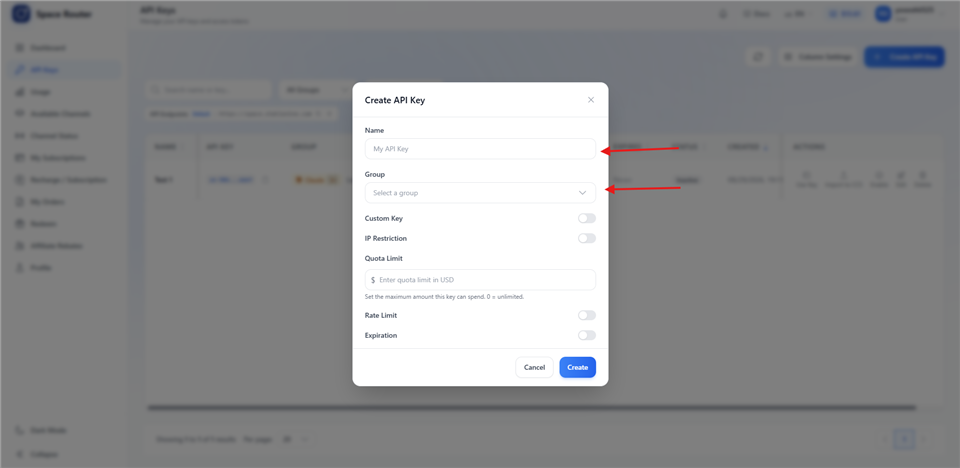
进入 API 密钥 → 创建密钥,用本工具名称命名。选择 Claude / Anthropic 或 GPT / OpenAI,以账户实际可用分组为准。不同模型家族的密钥不能混用。保存完整密钥和模型名
将完整密钥存入密码管理器,再从可用渠道复制该密钥分组支持的模型全名。按需设置限额和有效期;应用内的公共模型列表不代表你的密钥都有权限。妥善保管密钥
只在自己的应用或本地凭证存储中填写密钥。不要将它放进共享截图、项目文件、导入链接或客服消息。购买两个分组时,分别创建密钥。
3 · 连接 Space Router
准备要切换的客户端
若尚无客户端,先按 Claude Code 教程 或 Codex 教程 安装。CC Switch 管理客户端配置,本身不是模型客户端。逐个导入密钥
保持 CC Switch 打开,在 Space Router API 密钥列表中点击该密钥行的导入 CC Switch(CC 图标,部分布局在行操作内),允许浏览器打开应用。按钮隐藏时使用下方手动字段。检查导入内容
确认供应商为 Space Router、域名为space.stationine.com、目标应用正确且使用自己的密钥,再在 CC Switch 确认。准备好后才启用或切换;导入卡片和激活供应商是两个步骤。按需添加另一个客户端
Claude 和 GPT 使用各自的密钥。先完成一个导入窗口再导入另一个;重复点击可能产生重复卡片。
| 字段 | 填写内容 | 核对要点 |
|---|---|---|
| 供应商 | Space Router · Claude / Codex | 每个客户端使用独立卡片 |
| Claude Code 基础地址 | https://space.stationine.com | Anthropic / Messages;关闭完整 URL |
| Codex 基础地址 | https://space.stationine.com/v1 | OpenAI Responses;关闭完整 URL |
| API 密钥 / 模型 | 自己的对应分组密钥和模型全名 | 对照实际分组核对导入的默认值 |
CC Switch 管理接入配置
测试前按对应教程安装实际 Claude Code 或 Codex 客户端。CC Switch 保存和切换供应商配置,由选中的客户端发出模型请求并消耗 Space Router 额度;它不会把官方账户订阅转入中转余额。
4 · 验证真实回复
重新打开客户端
保存设置,完全退出并重开应用,开始一个新会话。选择 Space Router 供应商及密钥支持的模型,不要继续使用上一个供应商。发送一个小请求
发送17 加 25 是多少?只回复数字。,预期收到完整的42。该请求按所选模型正常费率消耗账户额度;测速通过或 HTTP 200 本身不能代表完整回复。核对用量记录
打开 Space Router 用量记录,核对本次测试的时间、模型和 API 密钥。客户端完整回复加上对应记录,比“已安装”或“已连接”标签更能说明接入成功。
正式使用智能体前,先在临时文件夹放一个普通 README,让它读取并总结,执行前检查工具操作。仅收到文字回复不能证明工具调用也可用。
常见问题
| 现象 | 检查与处理 |
|---|---|
| 401 / 403 | 检查密钥是否完整、启用、过期、受 IP 限制,以及分组权限。只在本机重新填写,不要公开密钥。 |
| 404 / 找不到模型 | 核对 API 格式、基础地址和模型全名。不要重复添加 /v1,也不要把完整请求路径填进基础地址字段。 |
| 429 / 余额或限额错误 | 检查账户余额、密钥限额及速率/并发限制。反复重试不会增加余额或解除限制。 |
| 超时 / 回复不完整 | 检查网络和渠道状态,保留时间与请求 ID 供排查。收到部分内容不代表本次测试成功。 |
| 仍在使用原供应商 | 重开客户端和新会话,核对所选供应商及环境变量/配置覆盖。需要恢复时用备份,不要删除整个配置。 |
| 导入按钮无反应 | 先打开 CC Switch 再试一次,检查系统协议关联;已有导入对话框应先完成,避免连续点击。 |
需要帮助时,请向 Space Router 客服 提供应用版本、系统、模型全名、时间和请求 ID,并对密钥及私人项目内容打码。
备份、更新与恢复
修改已有设置前,将 CC Switch 供应商卡片及其备份/导出设置 复制到私人备份位置,记下原供应商和模型,方便切回。不要将含凭证的备份放进项目仓库。
需要恢复时,关闭客户端,恢复对应文件或切回原供应商后重开。保留会话和其他无关设置。只有密钥确实泄露时,才在 Space Router 吊销并创建替代密钥。
切回时选择原供应商卡片并重开客户端。较大调整前使用 CC Switch 的导出/备份功能,其数据目录通常为 ~/.cc-switch。更新管理工具时使用自身官方更新流程。